用 Cloudflare Workers 當 LINE Bot 後端:部署 Worker + 設定官方帳號 Webhook
用 Claude Code 一行指令把 Cloudflare Worker 部署上線,再到 LINE 官方帳號後台開啟 Messaging API 與 Webhook,讓你的 LINE 帳號變成 24 小時在線的 AI 機器人。
 卡住很正常——點段落旁的 😵 卡關 讓我們知道,或直接往下滾到問答區發問。
也可以用 👍 看懂 / 😢 看不懂 告訴我們哪裡寫得好、哪裡要改。
卡住很正常——點段落旁的 😵 卡關 讓我們知道,或直接往下滾到問答區發問。
也可以用 👍 看懂 / 😢 看不懂 告訴我們哪裡寫得好、哪裡要改。
為什麼用 Cloudflare Workers 當 LINE Bot 後端?
要讓 LINE 官方帳號「會自己回話」,你需要一個 24 小時在線、收到訊息就立刻處理的後端。傳統做法是租一台雲端主機,但對個人或小專案來說又貴又難維護。
Cloudflare Workers 把這件事變簡單:
| 比較項目 | Cloudflare Workers | 自架雲端主機 |
|---|---|---|
| 啟動速度 | 全球邊緣節點,毫秒級 | 要自己挑機房 |
| 費用 | 每天 10 萬次請求免費 | 最低也要月租 |
| 維護 | 不用管作業系統、不用更新 | 要自己顧 OS、安全性 |
| 部署 | 一行 wrangler deploy | SSH、設定一大堆 |
| 取得對外網址 | 部署完自動給你 HTTPS 網址 | 要自己設網域、憑證 |
簡單說:你只要寫好處理訊息的程式,剩下「跑在哪、會不會掛、網址怎麼來」Cloudflare 都幫你搞定。這個對外的 HTTPS 網址,正是 LINE 用來推送訊息的 Webhook URL。
💡 如果你還沒用過 Bot Webhook 的概念,建議先看 Telegram 整合完整教學,那篇用更簡單的 BotFather 帶你跑過一次同樣的流程。
前置準備
開始前你需要:
- 一個 LINE 官方帳號(在 LINE Official Account Manager 免費建立)
- 一個 Cloudflare 帳號(免費方案即可)
- 本機裝好 Claude Code 與 wrangler(Cloudflare 的命令列部署工具)
- 一份已經寫好的 Worker 程式(負責接收 LINE 訊息、呼叫 AI、回傳結果)
整個流程分兩半:先把後端部署上線拿到網址,再回 LINE 後台把網址貼上去並開啟 Webhook。
Step 1:用 Claude Code 部署 Cloudflare Worker
在你的專案目錄打開 Claude Code,請它幫你完成 Cloudflare 的設定與部署。一個完整的部署通常包含這幾件事:
wrangler login:登入你的 Cloudflare 帳號- 設定 KV/R2 等儲存(如果你的 Bot 需要記住對話)
wrangler secret put:把 LINE 的 Channel secret 等機密以加密方式存進去(不要寫在程式裡)wrangler deploy:部署上線,完成後它會回拋一個 Webhook URL
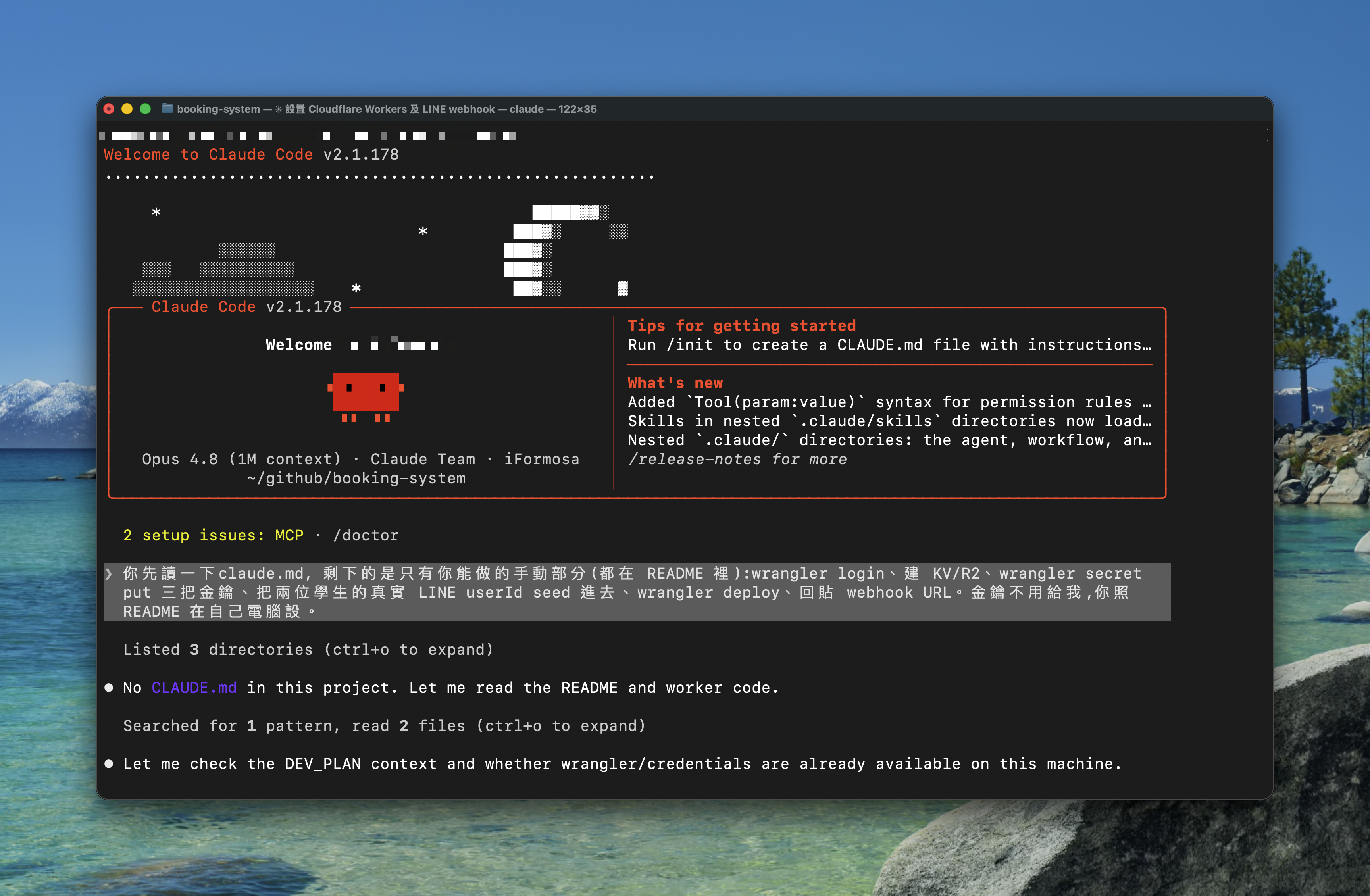
部署成功後,終端機會印出一個類似 https://your-worker.xxx.workers.dev 的網址。把它記下來,等一下要貼到 LINE 後台。
⚠️ Channel secret、access token 這類機密,一律用
wrangler secret put存,不要 commit 進 Git。
Step 2:進入 LINE 官方帳號後台
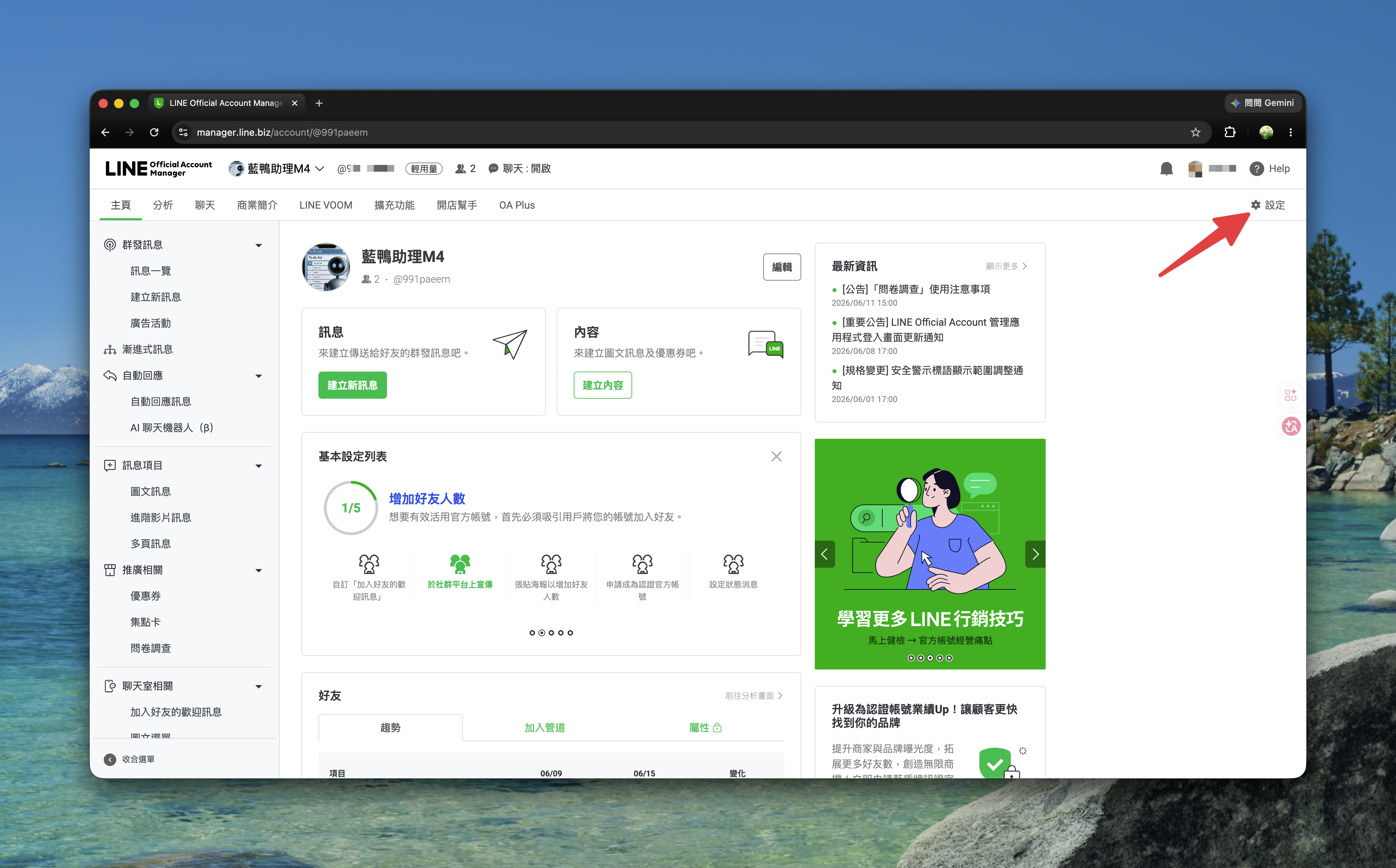
前往 LINE Official Account Manager,登入後選擇你的官方帳號,進入主頁。右上角點「設定」。
Step 3:開啟 Messaging API,取得 Channel 資訊
在設定頁左側選單找到 Messaging API。這裡有三項關鍵資訊:
- Channel ID:頻道識別碼
- Channel secret:用來驗證請求來源的密鑰(就是上一步要
wrangler secret put存起來的) - Webhook URL:填入 Step 1 拿到的 Worker 網址
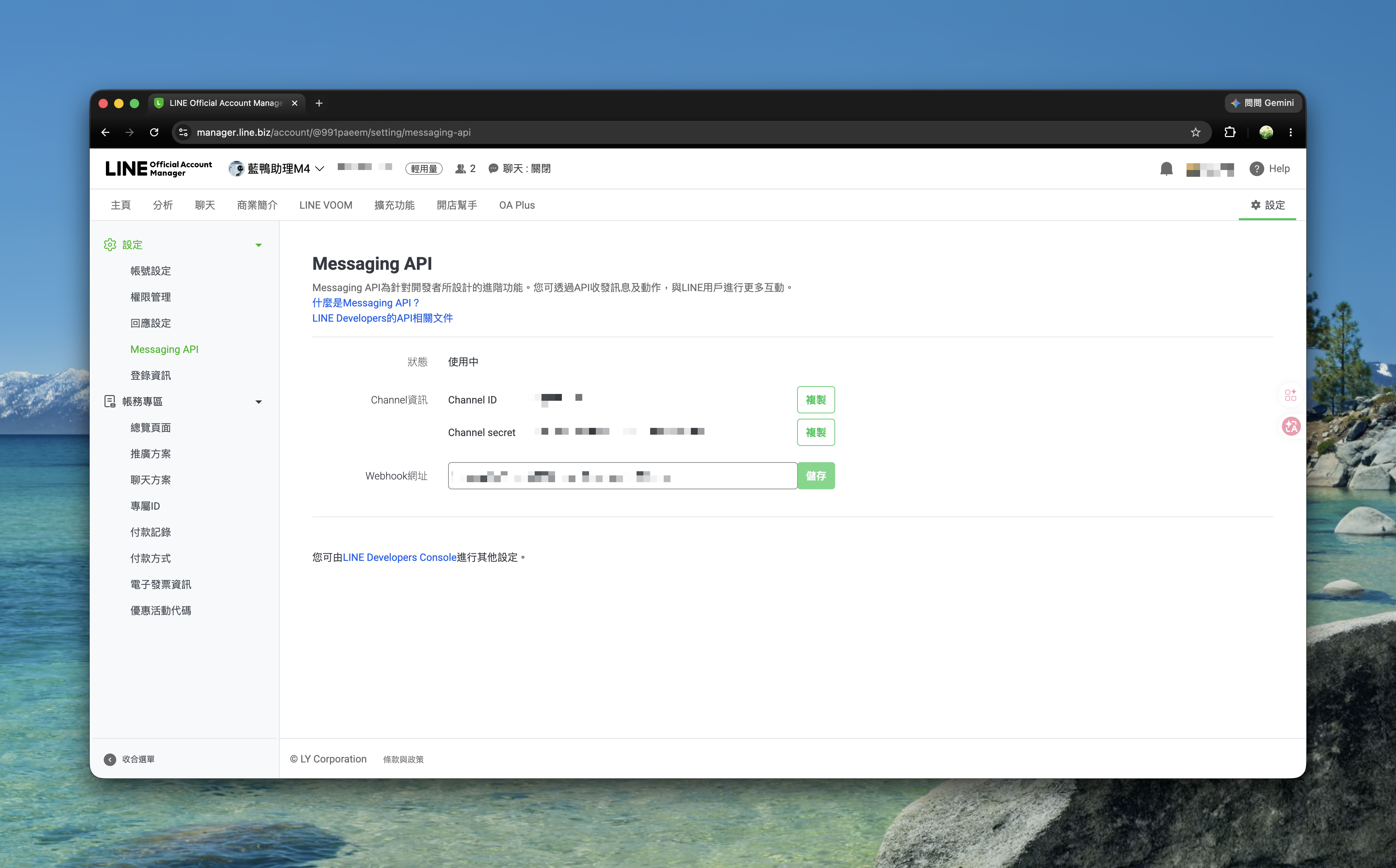
把 Webhook URL 欄位填入你的 Worker 網址後按「儲存」。
🚨 常見錯誤:secret 沒對上 如果 Bot 收得到訊息卻一直回 401/驗證失敗,多半是後端存的 Channel secret 跟這裡顯示的不一致。回 Step 1 用
wrangler secret put重存一次。
Step 4:在「回應設定」開啟 Webhook
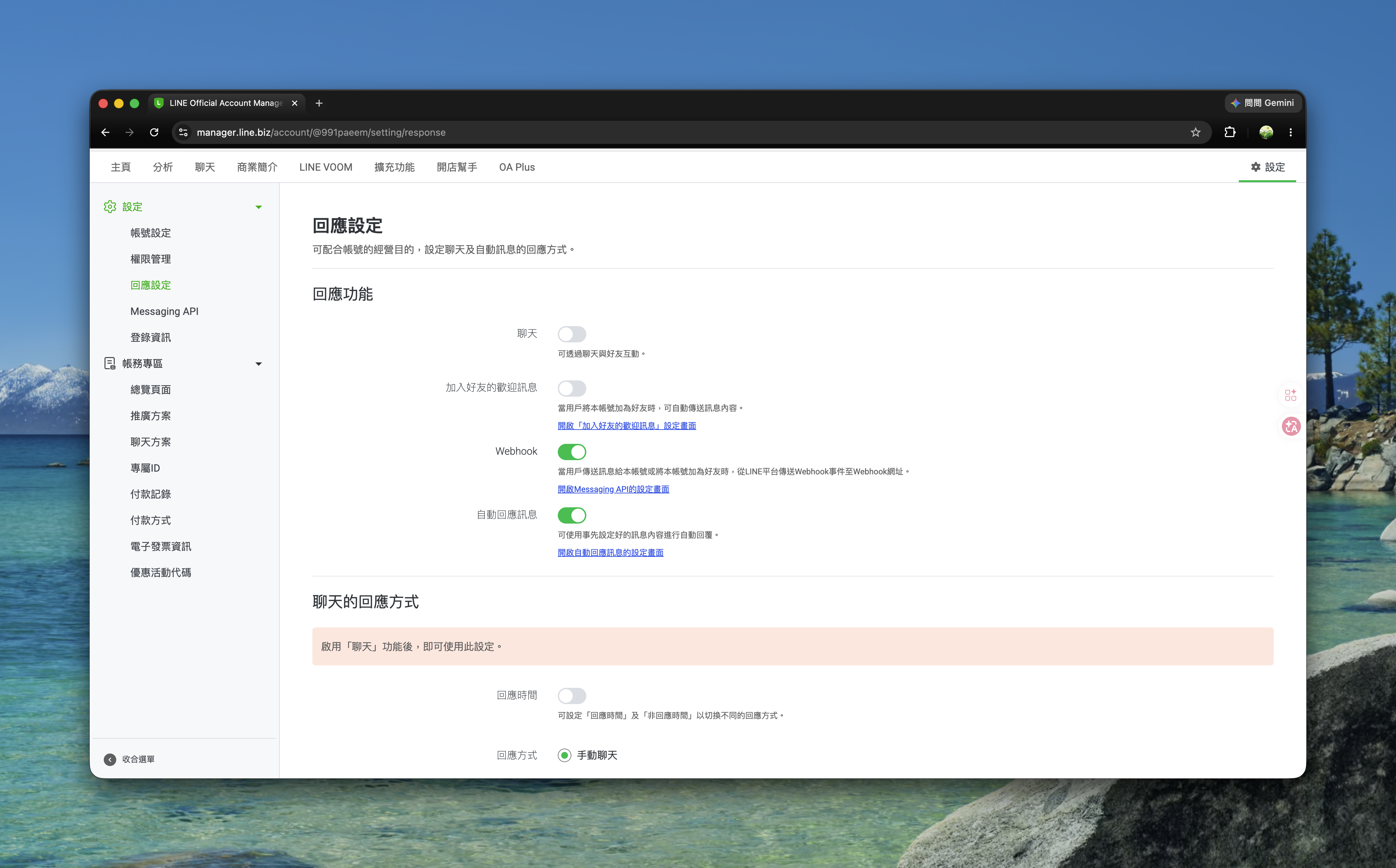
光填網址還不夠,要告訴 LINE「訊息交給 Webhook 處理」。到「設定 → 回應設定」,這裡有幾個開關,照下圖設定:
- 聊天:關閉(不用真人客服聊天)
- Webhook:開啟(這是關鍵——開了 LINE 才會把訊息事件 POST 到你的 Worker)
- 自動回應訊息:可先保持開啟,下一步只關掉預設那則罐頭訊息
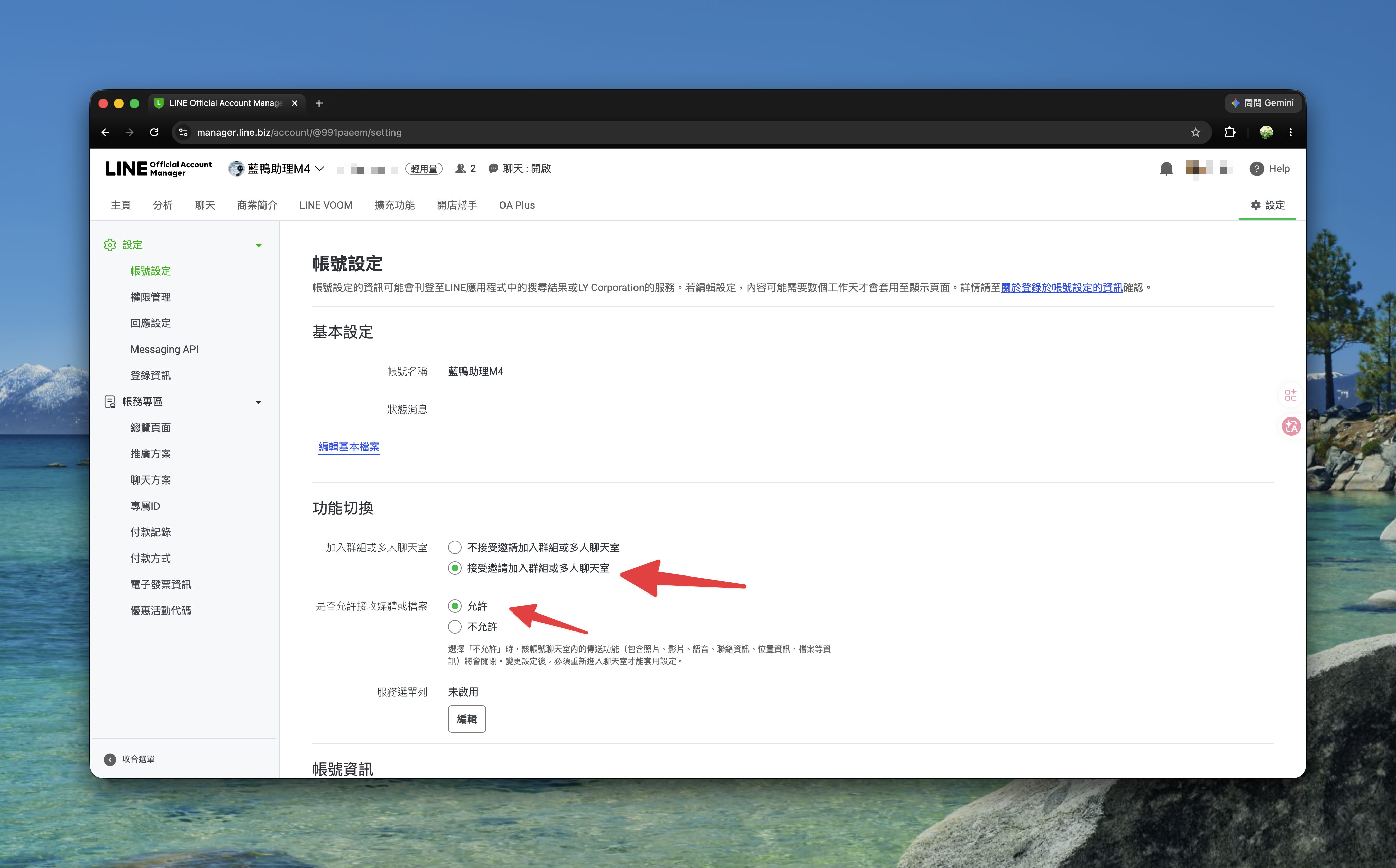
💡 (選用)讓 Bot 能被邀進群組:在「帳號設定 → 功能切換」可勾選「接受邀請加入群組或多人聊天室」,之後就能把 Bot 拉進群組使用。
Step 5:關閉預設自動回應訊息
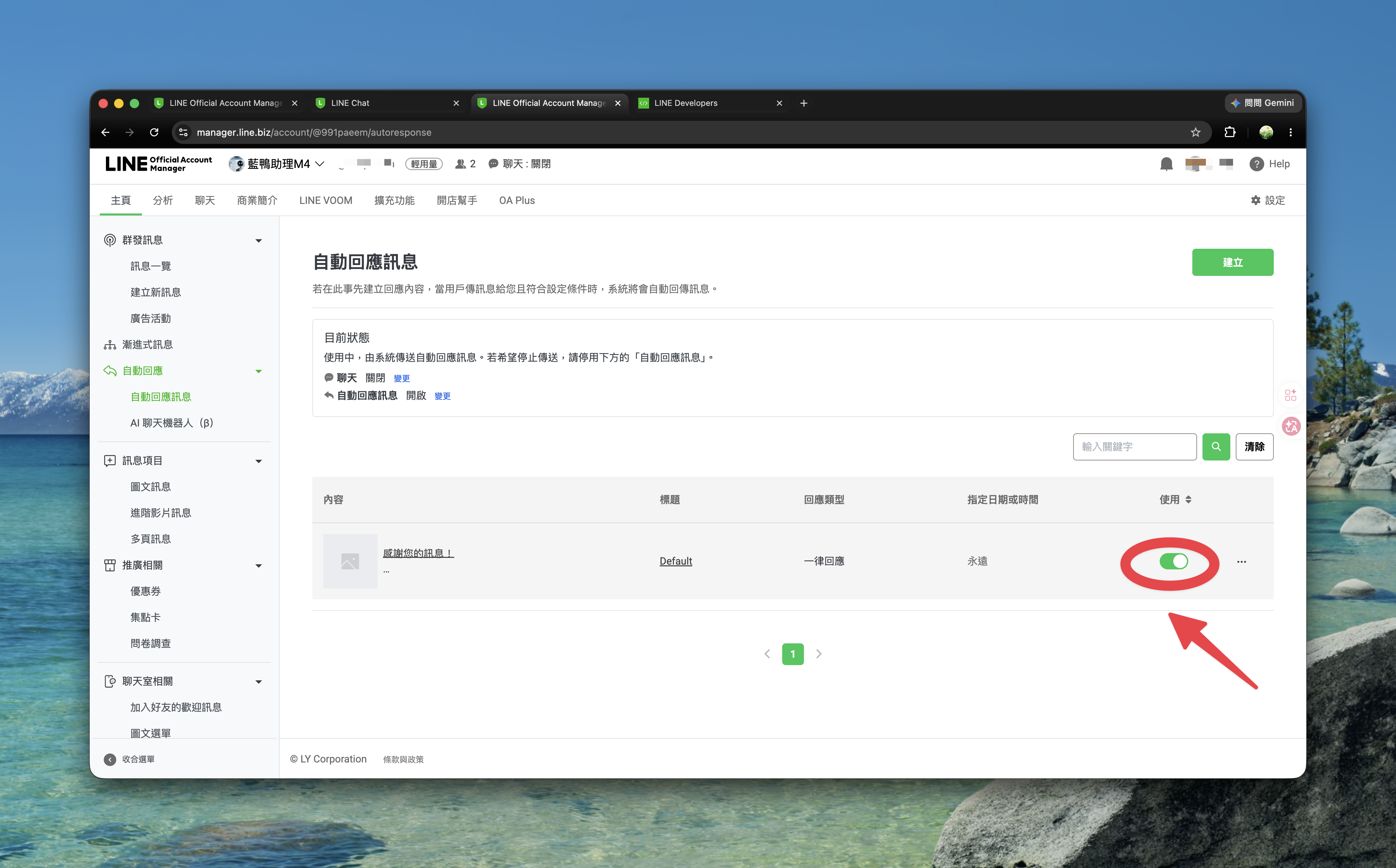
LINE 預設會有一則「罐頭」自動回應,會跟你的 Bot 搶著回話,造成使用者收到兩則訊息。把它關掉。
在「自動回應訊息」把預設那則的開關關閉。
驗證結果
- 用手機加入你的官方帳號為好友
- 隨便傳一則訊息
- 幾秒內收到由你的 Worker 處理後回傳的回應 —— 成功!
如果沒反應,可以用 wrangler tail 即時查看 Worker 的日誌,看訊息有沒有進來、哪一步出錯。
常見問題
🚨 Bot 同時回兩則訊息
預設自動回應沒關(見 Step 5),或回應模式還停在「聊天」而不是 Webhook(見 Step 4)。
🚨 改了程式,LINE 上沒變化
Cloudflare Worker 不會自動更新,每次改完都要重新 wrangler deploy。Webhook URL 不變,不用回 LINE 後台重設。
🚨 收不到任何訊息
依序檢查:Webhook 開關有沒有開(Step 4)→ Webhook URL 有沒有填對且按了儲存(Step 3)→ 用 wrangler tail 看請求有沒有進到 Worker。
下一步
- 想讓 Bot 記住對話脈絡?了解 AI Agent 的記憶機制
- 想接更多服務(行事曆、資料庫、外部 API)?看 MCP 協定 怎麼把工具接給 AI
這篇文章對你有幫助嗎?
💬 問答區
卡關了?直接在這裡問,其他讀者和作者都能幫忙解答。
載入中...